
L-ammont, mill-polz tiegħek.
Tastiera tan-numri fuq l-Apple Watch jew l-arloġġ Wear OS tiegħek. Ikteb dak li ħallast, agħfas Oħloq, u t-telefon tiegħek jirreġistrah. Il-bqija jista’ jistenna.


In-numri huma l-ewwel ħaġa li tinsa.
Il-kafè biex tieħu miegħek, il-parkimetru, il-flus kontanti f’bankun tas-suq. Għaxar minuti wara l-ammont ikun spiċċa, filwaqt li l-bqija huwa faċli li tiftakar: fejn kont u x’xtrajt. Għalhekk l-arloġġ jitlob l-unika ħaġa li taħrab, u xejn aktar.
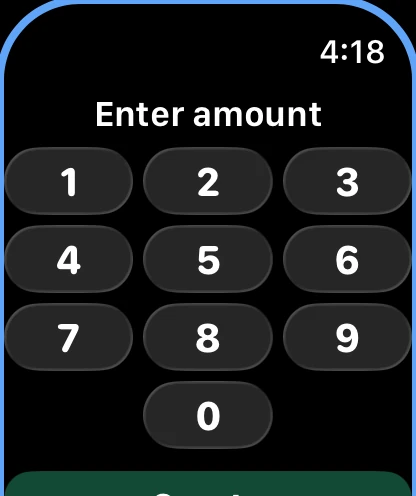
Ikteb, agħfas, lest.
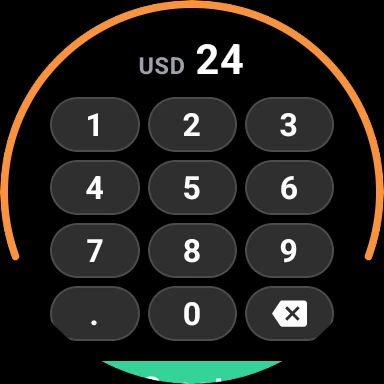
- Ikteb l-ammont fuq tastiera tan-numri bħal dik tal-iskrin tal-lock. Tidher buttuna tad-deċimali meta l-munita tiegħek ikollha deċimali.
- Agħfas il-buttuna ħadra Oħloq. L-arloġġ juri l-ammont u l-ħin, u għafsa waħda terġa’ tieħdok lura għat-tastiera tan-numri.
- Ktibtha ħażin? Annulla jneħħi l-ħlas u jerġa’ jpoġġi l-ammont fuq it-tastiera, buttuna waħda mill-korrezzjoni.
- Iftaħ l-app mil-lista tal-apps jew mill-wiċċ tal-arloġġ, u dejjem tasal fuq it-tastiera tan-numri.
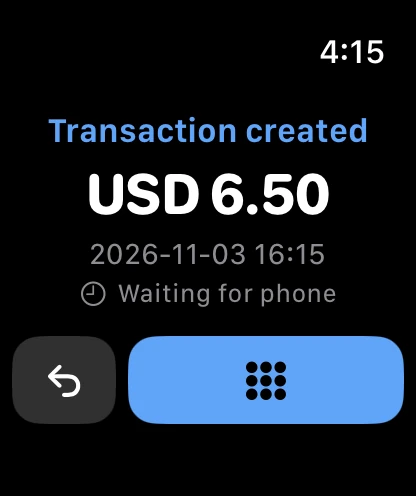
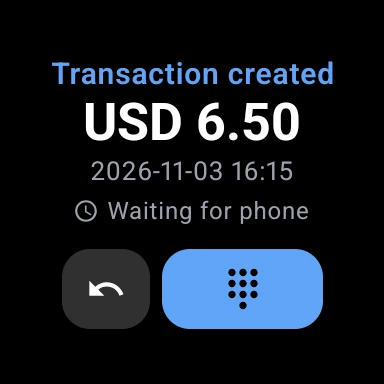
It-telefon tiegħek jimla l-bqija.
L-arloġġ jgħaddi l-ammont lit-telefon tiegħek, u t-telefon jirreġistrah eżatt kif kienet tagħmel il-formola tiegħu stess li kieku ktibt hemm l-ammont biss. Għal tranżazzjoni, dan ifisser:
- Data u ħin
- Il-mument li għafast Oħloq.
- Kont u metodu ta’ ħlas
- Il-kont awtomatiku u l-metodu ta’ ħlas awtomatiku tiegħek.
- Gruppi u munita
- Il-gruppi awtomatiċi tiegħek, fil-munita awtomatika tiegħek.
- Titlu u negozjant
- It-titlu u n-negozjant li immarkajt bi stilla, jekk għandek.
- Post
- Fejn kien l-arloġġ, meta Post awtomatiku jkun mixgħul.
- Kull ħaġa oħra
- Vojt, sakemm tiftaħ il-ħlas fuq it-telefon tiegħek u timlih.
Tliet affarijiet li jista’ joħloq.
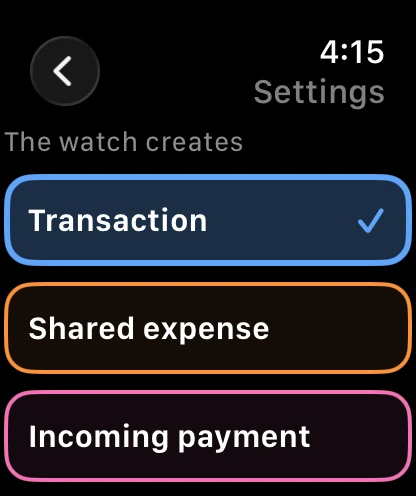
Agħżel fl-Issettjar fuq l-arloġġ: Tranżazzjoni bil-blu, Spiża maqsuma bl-oranġjo jew Ħlas dieħel bil-roża. Il-qafas irqiq madwar it-tastiera jieħu l-kulur, biex tkun taf dejjem x’se toħloq. L-ispejjeż maqsuma u l-ħlasijiet deħlin jeħtieġu pagatur immarkat bi stilla fl-app l-ewwel, u l-arloġġ jgħidlek jekk ikun nieqes wieħed.
Ara dak li nħażen.
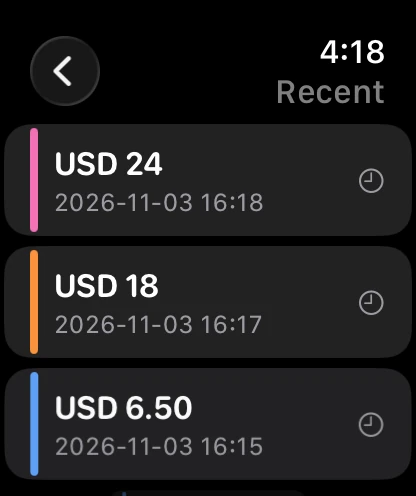
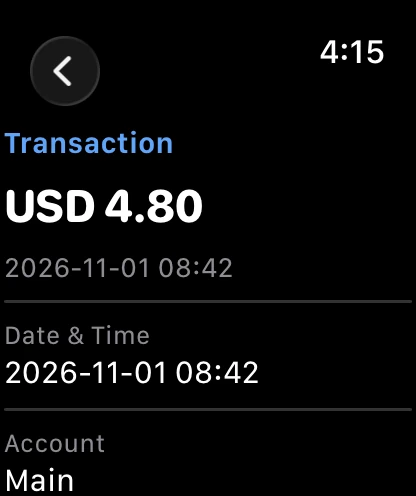
Riċenti telenka l-aħħar ħlasijiet mit-telefon tiegħek, it-tliet tipi, kull wieħed b’strixxa bil-kulur tiegħu, flimkien ma’ dak li ħoloq l-arloġġ u li t-telefon għadu ma rreġistrax. Agħfas wieħed biex tara kull qasam, mimli jew le.
In-nefqa ta’ llum, fuq il-wiċċ tal-arloġġ.
Poġġi Transaction fuq il-wiċċ tal-arloġġ, u juri dak li nfaqt illum fil-munita prinċipali tiegħek, inklużi l-ħlasijiet il-ġodda tal-arloġġ stess. Jerġa’ jibda minn żero f’nofs il-lejl, u għafsa tiftaħ it-tastiera tan-numri.
Tajjeb li tkun taf
- L-arloġġ qatt ma jkellem is-server waħdu. Jgħaddi kull ħlas lit-telefon tiegħek, u t-telefon joħolqu meta tiftaħ l-app. Meta l-app tkun diġà miftuħa, jieħu madwar sekonda.
- It-telefon barra mill-firxa? L-arloġġ iżomm il-ħlas u juri “Qed nistenna t-telefon” sakemm it-tnejn jerġgħu jiltaqgħu.
- L-arloġġ jitkellem bil-lingwa tal-app u jikteb in-numri kif tagħmel il-lingwa tiegħek.
- L-istess app fuq Apple Watch u fuq Wear OS.