
An kantidad, halin sa pulso mo.
Usad nga keypad sa imo Apple Watch o Wear OS nga relo. Isulod an imo ginbayad, pindota an Maghimo, kag an telepono mo an nagatala kaini. An iba pa makahulat.


An mga numero an una nga nalilimtan.
An kape nga dad-on, an parking meter, an kwarta nga ginbayad sa puesto sa merkado. Pagkatapos sin napulo ka minuto nawara na an kantidad sa hunahuna, samtang an iba masayon mahandumanan: kon hain ka kag ano an ginbakal mo. Gani an relo an namamangkot la sa usad nga nawawara, kag wara na iba.
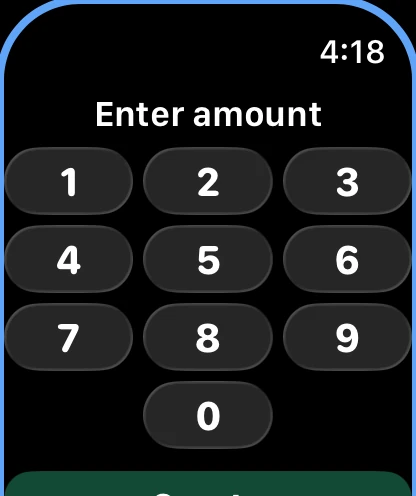
Tipo, pindot, tapos.
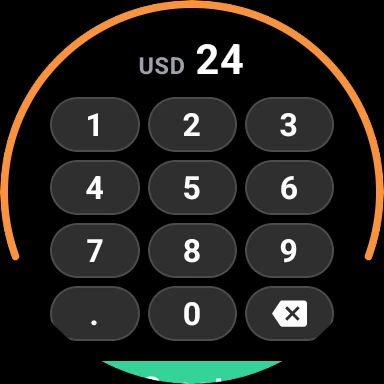
- Isulod an kantidad sa keypad nga pareho san yara sa lock screen mo. Makita an decimal key kon igwa decimal an imo currency.
- Pindota an lunhaw nga Maghimo nga button. Ipinapakita san relo an kantidad kag an oras, kag usad nga pindot an nagabalik sa imo sa keypad.
- Sayop an pagtipo? An Ibalik nagabalik san bayad kag nagabutang liwat san kantidad sa keypad, usad nga key na la para maayos.
- Buksi an app halin sa listahan san mga app o sa watch face, kag pirmi ka makakadto sa keypad.
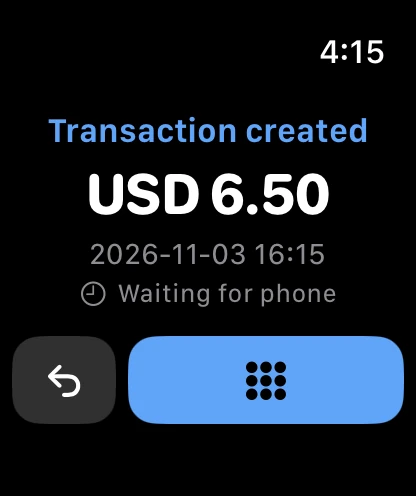
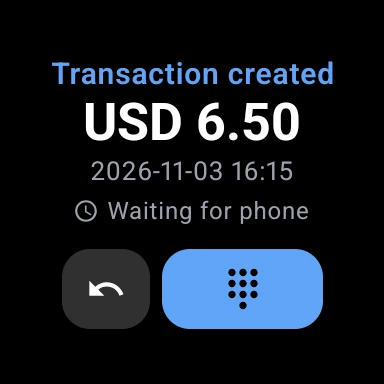
An telepono mo an nagapuno san iba.
Ginhahatag san relo an kantidad sa telepono mo, kag ginatala ini san telepono pareho gid sa kalugaringon nga porma kaini, kon an kantidad la an gintipo mo didto. Para sa transaksyon, amo ini an buot sabihon:
- Petsa kag oras
- An takna nga ginpindot mo an Maghimo.
- Account kag paagi sa pagbayad
- An imo default nga account kag default nga paagi sa pagbayad.
- Mga grupo kag currency
- An imo mga default nga grupo, sa imo default nga currency.
- Titulo kag tindahan
- An imo titulo kag tindahan nga may bituon, kon ginbutangan mo ini sin bituon.
- Lugar
- Hain an relo, kon nakabukas an Awtomatiko nga pagbutang san Lugar.
- An tanan nga iba pa
- Blangko, hasta mabuksan mo an bayad sa telepono mo kag mapuno mo ini.
Tulo nga butang nga mahimo niya himuon.
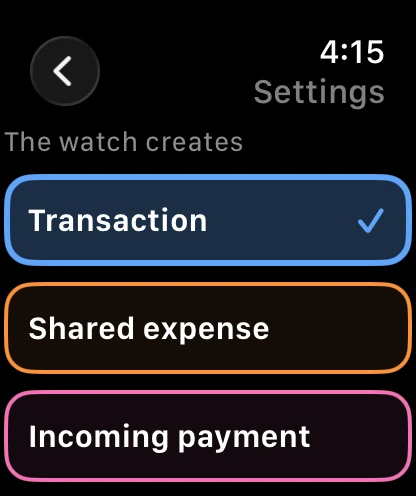
Pilia sa Mga Setting sa relo: Transaksyon nga bughaw, Ginbahinan nga gasto nga orange o Bayad nga nagdatong nga rosas. An nipis nga kuwadro sa palibot san keypad nagakuha san kolor, gani pirmi mo maaram kon ano an imo maihihimo. An mga ginbahinan nga gasto kag mga bayad nga nagdatong nagakinahanglan anay sin nagbayad nga may bituon sa app, kag nagasiring an relo kon wara ini.
Kitaa an natago mo.
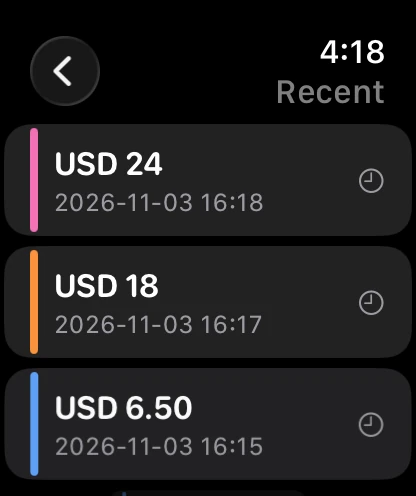
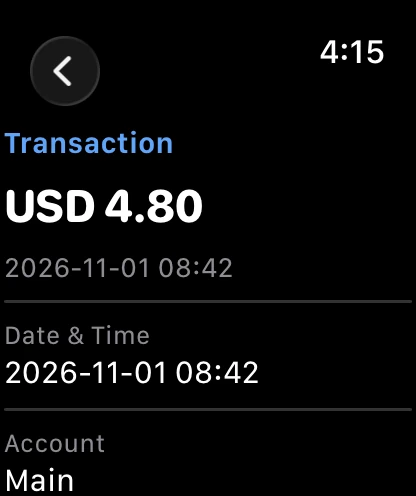
An Mga Bag-o nagapakita san pinakabag-o nga mga bayad halin sa telepono mo, an tanan nga tulo nga klase, kada usad igwa sin guhit sa kolor niya, dugang an ginhimo san relo nga wara pa natala san telepono. I-tap an usad para makita an kada field, napun-an man o wara.
An gastos subong nga adlaw, sa watch face mo.
Ibutang an Transaction sa watch face mo, kag ipinapakita ini an ginasto mo subong nga adlaw sa imo punoan nga currency, upod an kalugaringon nga bag-o nga mga bayad san relo. Nagasugod ini liwat sa zero sa tungatunga san gab-i, kag usad nga pindot an nagabukas san keypad.
Maayo nga maaram
- An relo dire gid direkta nga nagakonekta sa server. Ginhahatag niya an kada bayad sa telepono mo, kag an telepono an naghihimo kaini kon buksan mo an app. Kon bukas na an app, mga usad nga segundo la.
- Wara sa abot an telepono? Gintatago san relo an bayad kag ipinapakita an “Nagahulat sa telepono” hasta magkita liwat an duha.
- An relo nagahambal san language san app kag nagasulat sin mga numero pareho sa paagi san imo language.
- Parehas nga app sa Apple Watch kag sa Wear OS.