
An kantidad, poon sa pulso mo.
Sarong keypad sa Apple Watch o Wear OS na relo mo. Itayp an binayadan mo, i-tap an Maggibo, asin irerekord ini kan telepono mo. Puwedeng maghalat an iba pa.


An mga numero iyo an enot mong nalilimutan.
An kape na dadarahon, an parking meter, an cash sa puwesto sa merkado. Sampulong minuto pagkatapos, nawara na an kantidad, mantang an iba pa marhay na girumdomon: kun saen ka nag-adto asin kun ano an binakal mo. Kaya an relo naghihingi sana kan sarong bagay na nawawara, asin mayong iba pa.
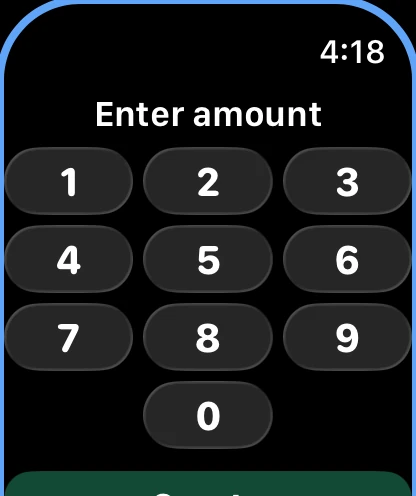
Magtayp, mag-tap, tapos na.
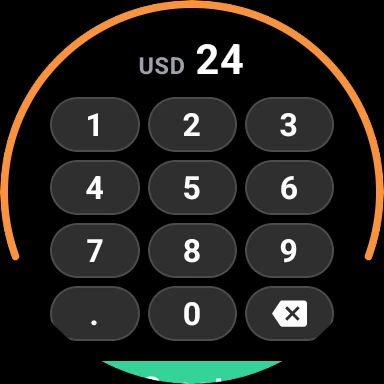
- Itayp an kantidad sa keypad na arog kan yaon sa lock screen mo. Nagluluwas an decimal key kun an currency mo igwa nin mga decimal.
- I-tap an berdeng butones na Maggibo. Ipinapahiling kan relo an kantidad asin an oras, asin sarong tap an nagbabalik saimo sa keypad.
- Nagkamali sa pagtayp? Ibinabalik kan I-undo an bayad asin ibinubutang giraray an kantidad sa keypad, sarong key na sana an kulang tanganing maayos.
- Buksan an app poon sa listahan nin mga app o sa watch face, asin pirmi kang mapupunta sa keypad.
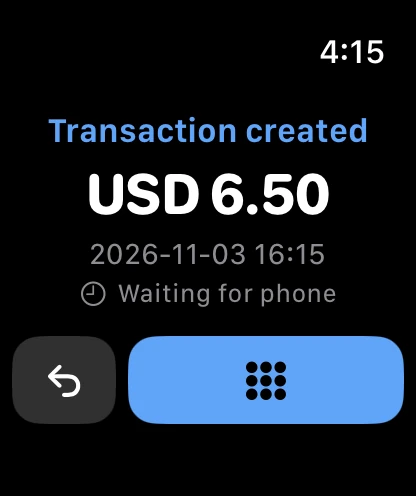
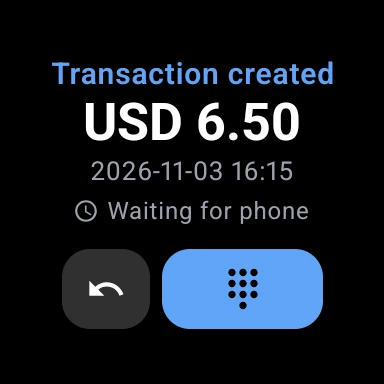
An telepono mo an pumupuno kan iba pa.
Ipinapasa kan relo an kantidad sa telepono mo, asin irerekord ini kan telepono eksakto arog kan gigibohon kan sadiri niyang form, kun an kantidad sana an itinayp mo duman. Para sa sarong transaksyon, ini an boot sabihon:
- Petsa asin oras
- An mismong oras na nag-tap ka sa Maggibo.
- Account asin paagi kan pagbayad
- An default account asin default na paagi kan pagbayad mo.
- Mga grupo asin currency
- An mga default na grupo mo, sa default na currency mo.
- Titulo asin tindahan
- An titulo asin merchant na may bitoon, kun nilagyan mo sinda nin bitoon.
- Lugar
- Kun saen an relo, kun nakabukas an Awtomatikong ibutang an Lokasyon.
- Gabos na iba pa
- Bakante, hasta na buksan mo an bayad sa telepono mo asin punan ini.
Tulong bagay na kaya niyang gibohon.
Magpili sa Mga Setting sa relo: Transaksyon na asul, Hinati na gastos na orange o Nag-abot na bayad na rosas. Kinukuha kan manipis na frame palibot sa keypad an kulay, kaya aram mo pirmi kun ano an gigibohon mo. An mga hinati na gastos asin nag-abot na bayad kaipuhan enot nin nagbayad na may bitoon sa app, asin sinasabihan ka kan relo kun mayo.
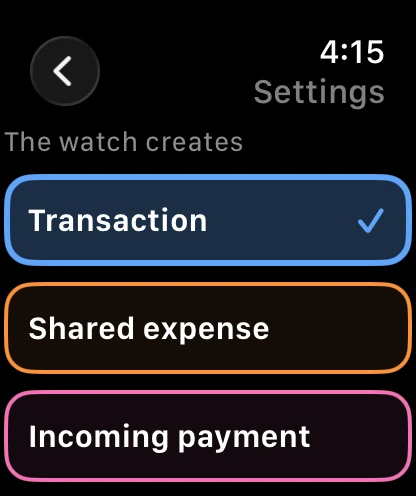
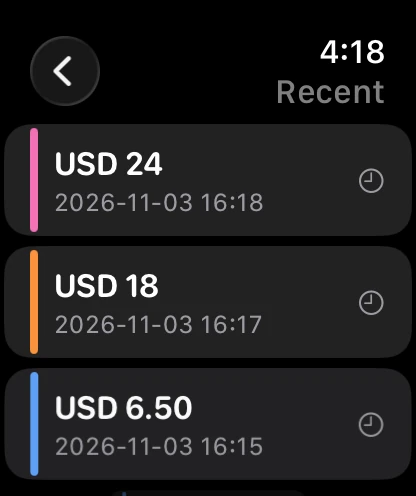
Hilingon kun ano an na-save mo.
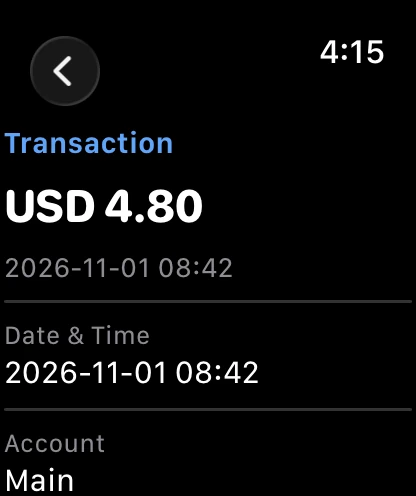
Inilalista kan Recent an pinakabagong mga bayad poon sa telepono mo, an gabos na tulong klase, kada isa igwa nin guhit na an kulay, dagdag an ginibo kan relo na dai pa itinatala kan telepono. I-tap an sarong tanganing hilingon an kada field, napunan man o dai.
An gastos ngunyan na aldaw, sa watch face mo.
Ibutang an Transaction sa watch face mo, asin ipinapahiling kaini kun pira an ginastos mo ngunyan na aldaw sa pangenot mong currency, pati an sadiring bagong bayad kan relo. Nagbabalik ini sa zero sa hatinggabi, asin sarong tap an nagbubukas kan keypad.
Marhay na aramon
- Dai gayod nakikipag-ugnayan an relo sa server mismo. Ipinapasa kaini an kada bayad sa telepono mo, asin ginigibo ini kan telepono kun binuksan mo an app. Kun nakabukas na an app, mga sarong segundo an kaipuhan.
- Harayo an telepono? Tinatagama kan relo an bayad asin ipinapahiling an “Naghahalat sa telepono” hasta na magkita giraray an duwa.
- An relo nagtataram sa tataramon kan app asin nagsusurat nin mga numero sa paagi kan tataramon mo.
- Pareho na app sa Apple Watch asin sa Wear OS.