
金額は、手首から。
Apple WatchやWear OSのウォッチにテンキーを。支払った金額を入力して「作成」をタップすれば、スマートフォンが記録します。ほかのことは、あとでかまいません。


数字は、真っ先に忘れるものです。
テイクアウトのコーヒー、パーキングメーター、市場の屋台での現金払い。10分もすると金額は忘れてしまうのに、ほかのこと、つまりどこにいたか、何を買ったかは簡単に思い出せます。だからウォッチは、忘れてしまうただ1つのことだけをたずねます。
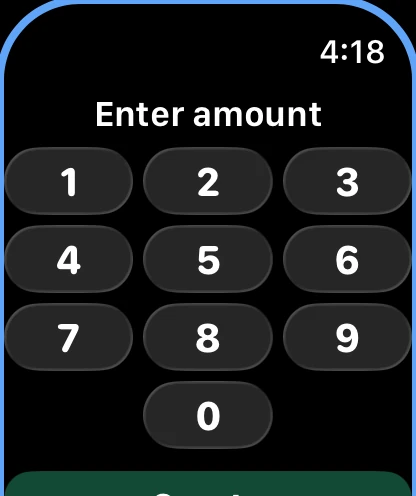
入力して、タップして、完了。
- ロック画面のようなテンキーで金額を入力します。通貨に小数がある場合は、小数点キーが表示されます。
- 緑の「作成」ボタンをタップします。ウォッチに金額と時刻が表示され、もう一度タップするとテンキーに戻ります。
- 入力を間違えましたか?「取り消す」をタップすると支払が取り消され、金額がテンキーに戻るので、直すのはあと1キーだけです。
- アプリ一覧またはウォッチフェイスからアプリを開くと、必ずテンキーが表示されます。
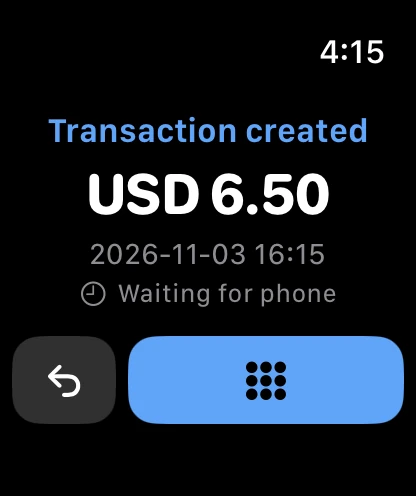
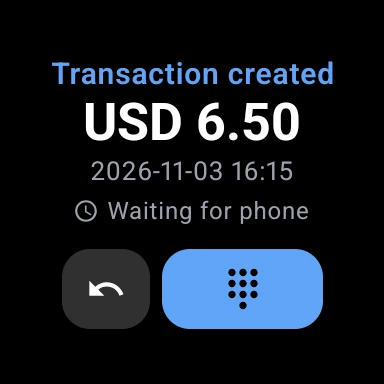
残りはスマートフォンが入力します。
ウォッチは金額をスマートフォンに渡し、スマートフォンは、そのフォームに金額だけを入力した場合とまったく同じように記録します。取引の場合、次のようになります。
- 日時
- 「作成」をタップした瞬間。
- 口座と支払方法
- 既定の口座と既定の支払方法。
- グループと通貨
- 既定のグループと、既定の通貨。
- タイトルと支払先
- 星を付けたタイトルと店舗(星を付けている場合)。
- 場所
- 「場所を自動設定」がオンのとき、ウォッチがあった場所。
- それ以外のすべて
- スマートフォンで支払を開いて入力するまで、空のままです。
作成できる3つのもの。
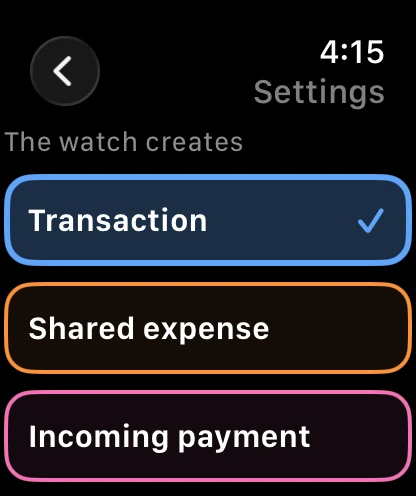
ウォッチの設定で選びます。ブルーの「取引」、オレンジの「共有支出」、ピンクの「入金」。テンキーの周りの細い枠がその色になるので、何を作成しようとしているか常にわかります。共有支出と入金には、先にアプリで星を付けた支払った人が必要で、ない場合はウォッチが知らせます。
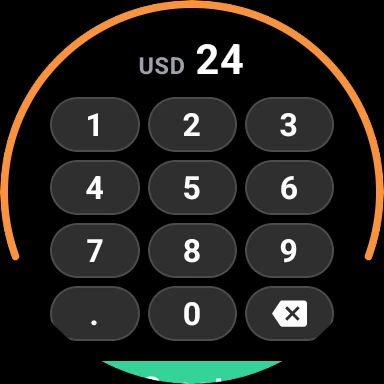
保存した内容を確認。
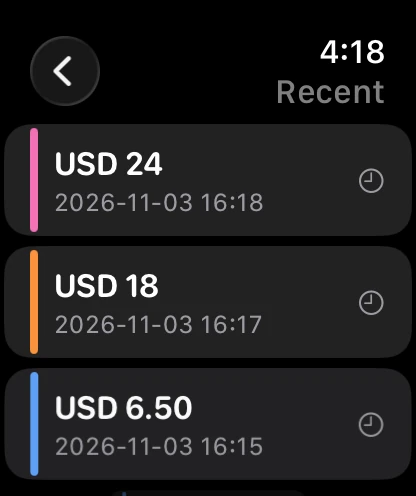
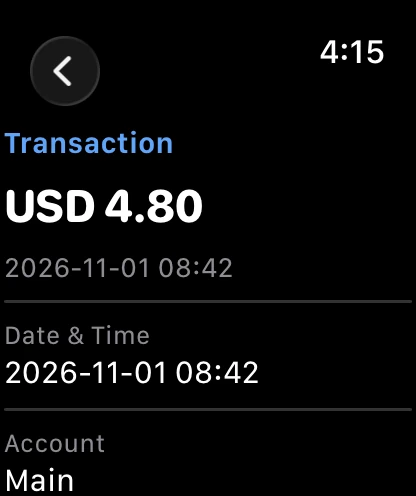
「最近」には、端末にある最新の支払いが3種類すべて表示されます。それぞれ種類の色のストライプつきです。ウォッチで作成したもののうち、端末でまだ記録されていないものも並びます。タップすると、入力済みかどうかを問わず、すべての項目が見られます。
今日の支出を、ウォッチフェイスに。
ウォッチフェイスにTransactionを追加すると、今日使った金額がメイン通貨で表示されます。ウォッチ自身で追加した新しい支払も含まれます。真夜中にゼロに戻り、タップするとテンキーが開きます。
知っておくと便利なこと
- ウォッチがサーバーと直接やり取りすることはありません。各支払をスマートフォンに渡し、アプリを開いたときにスマートフォンが作成します。アプリがすでに開いている場合は、1秒ほどで完了します。
- スマートフォンが手元にない? ウォッチは支払を保持して「端末を待っています」と表示し、再び接続されるまで待ちます。
- ウォッチはアプリと同じ言語で表示され、数値もあなたの言語の書き方で表記されます。
- Apple Watchでも、Wear OSでも、同じアプリです。