
Ang kantidad, halin sa imo pulso.
Isa ka keypad sa imo Apple Watch ukon Wear OS nga relo. I-type ang ginbayad mo, pindota ang Himua, kag ang imo telepono ang magarekord sini. Ang tanan nga iban makahulat.


Ang mga numero amo ang una nga butang nga malipatan mo.
Ang kape nga dal-on, ang parking meter, ang cash sa puwesto sa merkado. Pagligad sang napulo ka minuto wala na ang kantidad, samtang ang iban mahapos hinumdoman: kon diin ka kag kon ano ang ginbakal mo. Gani ang relo nagapangayo sang isa lang ka butang nga nagakalimtan, kag wala sing iban.
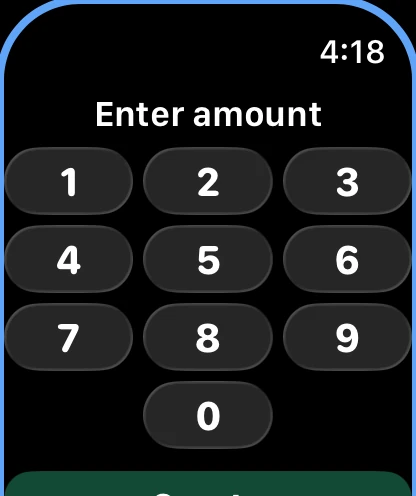
I-type, pindota, tapos na.
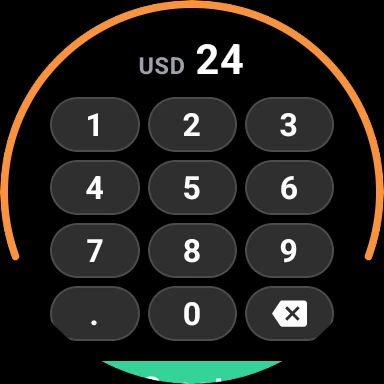
- I-type ang kantidad sa isa ka keypad subong sang yara sa imo lock screen. Ang isa ka desimal nga key makita kon ang imo currency may mga desimal.
- Pindota ang berde nga button nga Himua. Ang relo nagapakita sang kantidad kag sang oras, kag ang isa ka pindot magabalik sa imo sa keypad.
- Sayop ang gin-type? Ang Bawi nagabalik sang bayad kag nagabutang liwat sang kantidad sa keypad, isa na lang ka key ang kulang agod maayo.
- Buksi ang app halin sa listahan sang mga app ukon sa watch face, kag permi ka makadto sa keypad.
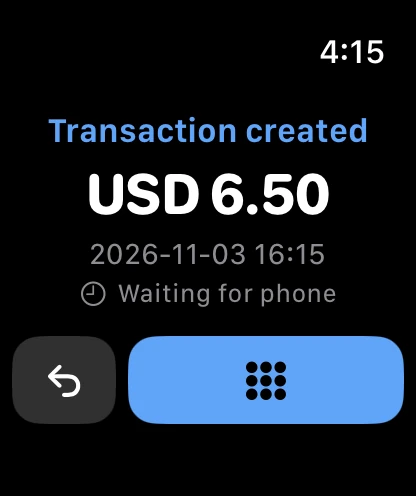
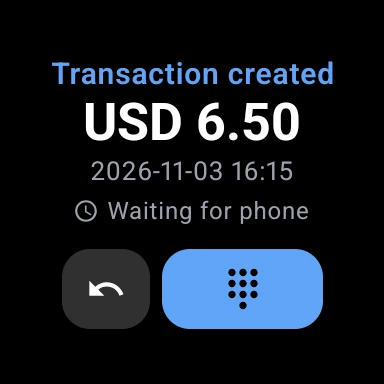
Ang imo telepono ang nagapuno sang iban.
Ginahatag sang relo ang kantidad sa imo telepono, kag ang telepono nagarekord sini pareho gid sang himuon sang kaugalingon nga form sini kon ang kantidad lang ang gin-type mo didto. Para sa transaksyon, buot silingon sini:
- Petsa kag oras
- Ang tion nga ginpindot mo ang Himua.
- Account kag paagi sang pagbayad
- Ang imo default nga account kag default nga paagi sang pagbayad.
- Mga grupo kag currency
- Ang imo default nga mga grupo, sa imo default nga currency.
- Titulo kag tindahan
- Ang imo pamagat kag tindahan nga may bituon, kon ginbutangan mo sang bituon.
- Lugar
- Kon diin ang relo, kon nakabukas ang Awtomatiko nga ibutang ang Lokasyon.
- Ang tanan nga iban
- Bakante, tubtob mabuksan mo ang bayad sa imo telepono kag mapunan mo ini.
Tatlo ka butang nga mahimo nga himuon sini.
Magpili sa Mga Setting sa relo: Transaksyon nga asul, Bahinay nga gasto nga orange ukon Nagaabot nga bayad nga rosas. Ang nipis nga balangkas sa palibot sang keypad nagakuha sang kolor, gani permi mo nahibaluan kon ano ang himuon mo. Ang mga bahinay nga gasto kag nagaabot nga bayad nagakinahanglan anay sang nagbayad nga may bituon sa app, kag ginasugiran ka sang relo kon may kulang.
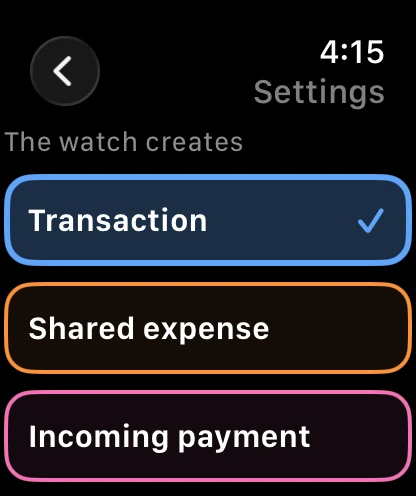
Tan-awa ang natipigan mo.
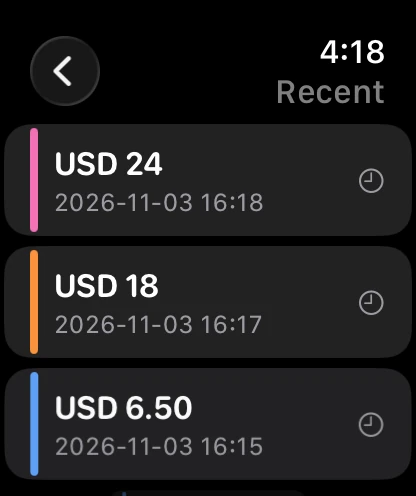
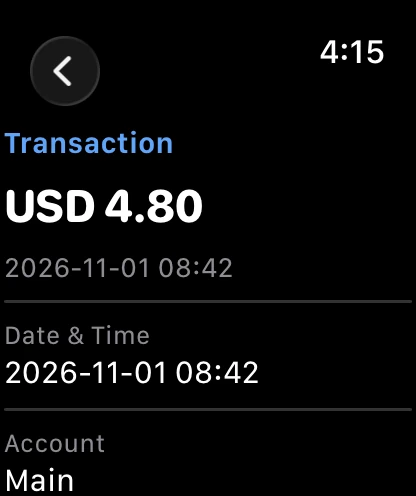
Ang Mga Bag-o nagalista sang pinakabag-o nga mga bayad halin sa imo telepono, ang tanan nga tatlo ka klase, ang kada isa may guhit sa iya kolor, dugang pa ang ginhimo sang relo nga wala pa narekord sang telepono. I-tap ang isa agud makita ang tanan nga field, napuno man ukon wala.
Ang gasto subong nga adlaw, sa imo watch face.
Ibutang ang Transaction sa imo watch face, kag nagapakita ini kon pila ang nagasto mo subong nga adlaw sa imo panguna nga currency, upod ang bag-o nga mga bayad sang relo mismo. Nagasugod ini liwat sa zero sa tungang gab-i, kag ang isa ka pindot nagabukas sang keypad.
Maayo mahibaluan
- Ang relo wala gid nagakonektar direkta sa server. Ginahatag niya ang kada bayad sa imo telepono, kag ang telepono ang nagahimo sini kon buksan mo ang app. Kon bukas na ang app, mga isa ka segundo lang ini.
- Layo ang telepono? Ginatipigan sang relo ang bayad kag nagapakita sang “Nagahulat sa telepono” tubtob magkita liwat ang duha.
- Ang relo nagagamit sang pinulongan sang app kag nagasulat sang mga numero subong sang ginahimo sang imo pinulongan.
- Amo man nga app sa Apple Watch kag sa Wear OS.