
金額,從你的手腕輸入。
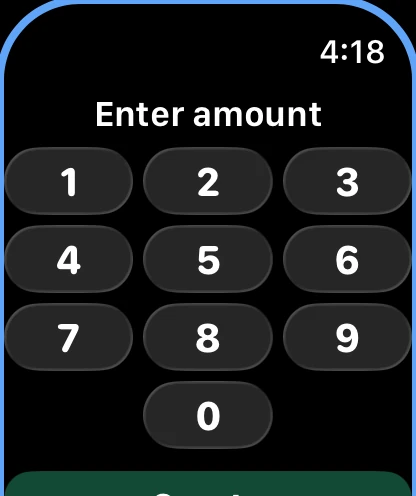
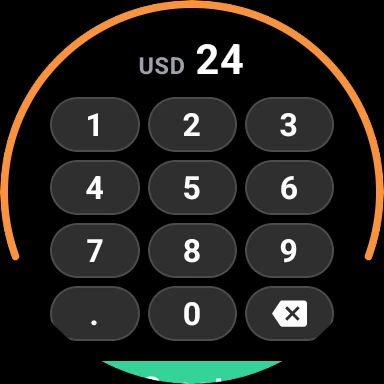
Apple Watch 或 Wear OS 手錶上的數字鍵盤。輸入你付了多少,輕按「創建」,手機就會幫你記下。其餘的都可以等一等。


數字,是你最先忘記的東西。
外帶的咖啡、停車咪錶、市集攤位上的現金。十分鐘後,金額就忘了,其餘的卻很容易記住:你在哪裡、買了什麼。所以手錶只問那個最容易溜走的東西,其他一概不問。
輸入,輕按,完成。
- 在類似鎖定畫面的數字鍵盤上輸入金額。如果你的貨幣有小數位,就會出現小數點鍵。
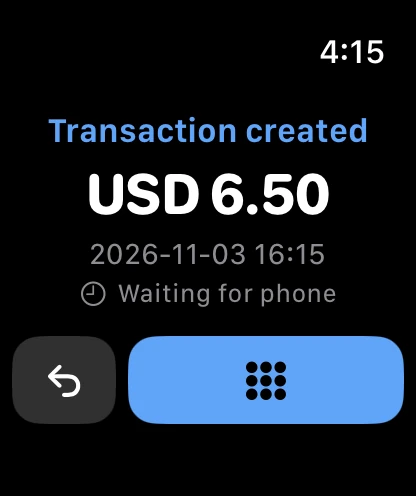
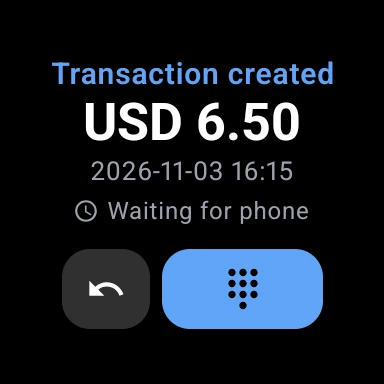
- 輕按綠色的「創建」按鈕。手錶會顯示金額和時間,再輕按一下就回到數字鍵盤。
- 輸錯了?「還原」會撤回這筆付款,並把金額重新放回鍵盤上,只差一個按鍵就能改好。
- 從應用列表或錶面打開應用,一律會直接進入數字鍵盤。
其餘的交給手機填寫。
手錶把金額交給你的手機,手機會完全按照自己表單的處理方式來記錄這筆付款,就像你只在手機上輸入了金額一樣。以交易為例,這代表:
- 日期和時間
- 你輕按「創建」的那一刻。
- 帳戶和支付方式
- 你的默認帳戶和默認支付方式。
- 分組和貨幣
- 你的默認分組,以你的默認貨幣計算。
- 標題和商家
- 你加了星號的標題和商戶(如果有加的話)。
- 地點
- 手錶當時所在的位置(當「自動設置位置」開啟時)。
- 其他一切
- 留空,直到你在手機上打開這筆付款並填寫為止。
它能創建三種付款。
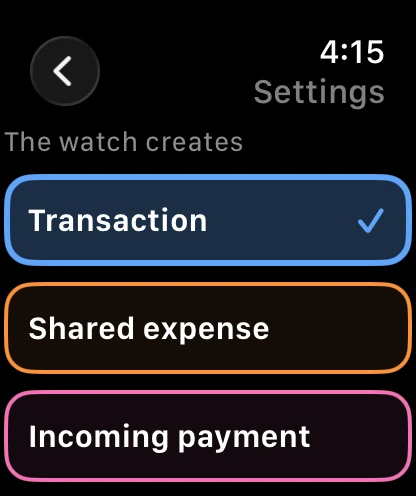
在手錶的「設置」中選擇:藍色的「交易」、橙色的「共享支出」或粉紅色的「收款」。數字鍵盤周圍的細邊框會變成相應的顏色,讓你隨時知道自己即將創建什麼。共享支出和收款需要先在應用中設定一位加了星號的付款人,如果缺少,手錶會提示你。
查看你保存的內容。
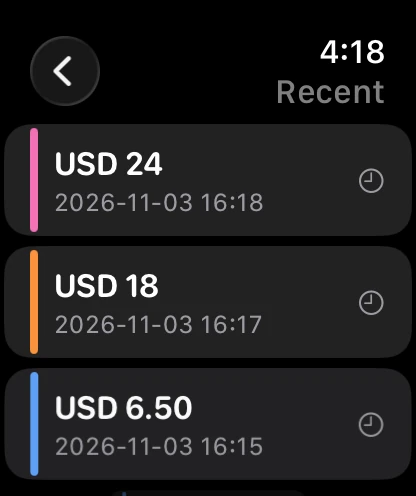
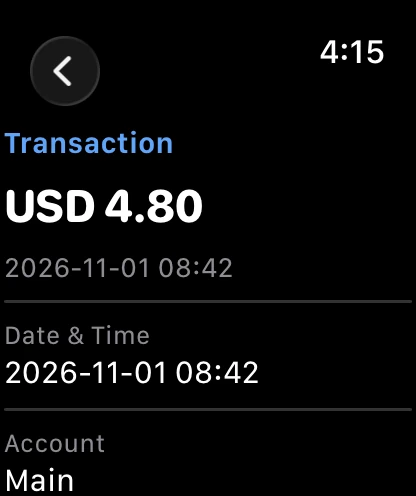
「最近」會列出手機上最新的付款,三種類型都有,每種都帶有自己顏色的色條,另外還有手錶創建、但手機尚未記錄的付款。點擊其中一筆,就能查看每個欄位,不論有沒有填寫。
今日的花費,就在你的錶面上。
把 Transaction 放到錶面上,它就會以你的主貨幣顯示你今天花了多少,手錶上新增的付款也包括在內。午夜時會重新從零開始,輕按一下即可打開數字鍵盤。
須知
- 手錶本身絕不會與服務器通訊。它會把每筆付款交給你的手機,由手機在你打開應用時創建。如果應用已經開啟,大約只需一秒。
- 手機不在身邊?手錶會保留這筆付款,並顯示「等待本機」,直到兩者再次連上。
- 手錶使用應用的語言,並按你的語言習慣書寫數字。
- Apple Watch 和 Wear OS 上是同一個應用。