
Ang kantidad, halin sa imo pulso.
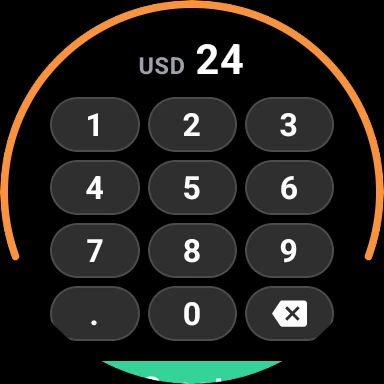
Isa ka keypad sa imo Apple Watch o Wear OS nga relo. Isulat kon pila ang imo ginbayad, pindota ang Maghimo, kag ang imo telepono ang nagarekord. Ang tanan nga iban makahulat.


Ang mga numero amo ang una nga malipatan.
Ang kape nga dalhon, ang parking meter, ang kwarta sa isa ka puesto sa merkado. Napulo ka minuto pagligad nadula na ang kantidad, samtang ang iban madali pa nga mahandum: kon diin ka kag ano ang imo ginbakal. Gani ang relo nagapangayo lang sang isa ka butang nga madali malipatan, kag wara sing iban.
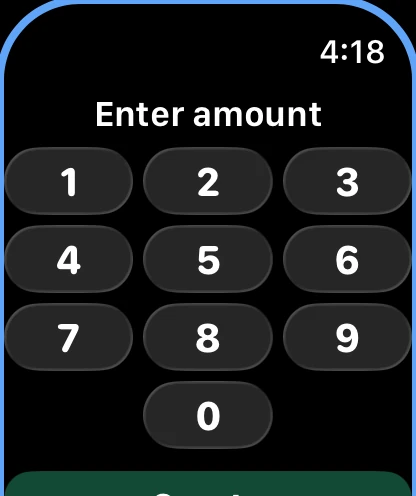
Isulat, pindota, tapos na.
- Isulat ang kantidad sa keypad nga pareho sang yara sa imo lock screen. Ang decimal key makita kon ang imo currency may mga decimal.
- Pindota ang lunhaw nga Maghimo nga button. Ang relo nagapakita sang kantidad kag sang oras, kag isa ka pindot ang magabalik sa imo sa keypad.
- Sayop ang naisulat? Ang Undo nagabalik sang bayad kag ginabutang liwat ang kantidad sa keypad, isa ka key lang tubtob maayos.
- Buksi ang app halin sa listahan sang mga app o sa watch face, kag kanunay ka nga makaabot sa keypad.
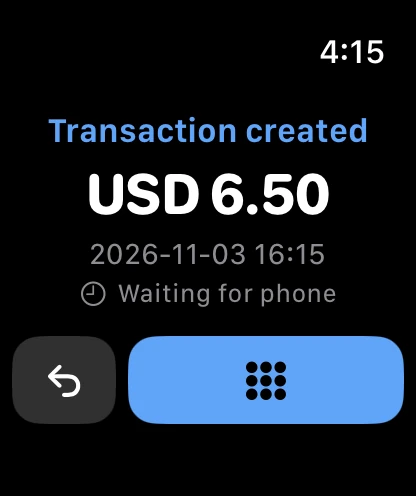
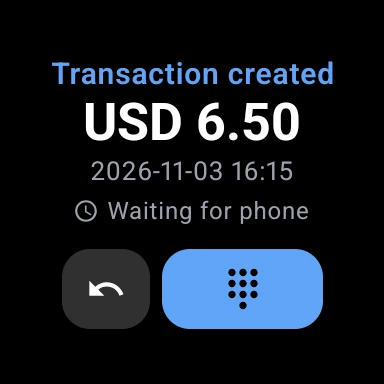
Ang imo telepono ang nagapuno sang iban pa.
Ang relo nagahatag sang kantidad sa imo telepono, kag ang telepono nagarekord sini pareho gid sang himuon sang kaugalingon nga form sini kon ang kantidad lang ang imo ginsulat didto. Sa isa ka transaksyon, buot silingon sini:
- Petsa kag oras
- Ang gilayon nga imo ginpindot ang Maghimo.
- Account kag paagi sa pagbayad
- Ang imo default nga account kag default nga paagi sa pagbayad.
- Mga grupo kag currency
- Ang imo mga default nga grupo, sa imo default nga currency.
- Titulo kag tindahan
- Ang imo ginbituonan nga titulo kag merchant, kon ginbituonan mo ini.
- Lugar
- Kon diin ang relo, kon nakabukas ang Awtomatiko nga pagbutang sang Lugar.
- Ang tanan nga iban
- Wara sang sulod, tubtob nga buksan mo ang bayad sa imo telepono kag punan ini.
Tatlo ka butang nga mahimo niya.
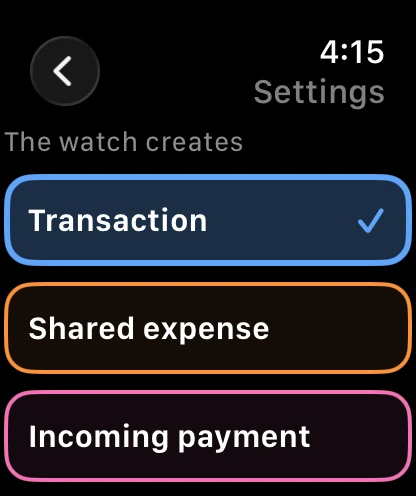
Pilia sa Mga Setting sa relo: Transaksyon nga asul, Gasto nga ginbahin nga orange o Bayad nga nag-abot nga rosas. Ang nipis nga frame sa palibot sang keypad nagakuha sang kolor, gani kanunay mo nahibal-an kon ano ang imo himuon. Ang mga gasto nga ginbahin kag mga bayad nga nag-abot nagakinahanglan sang isa ka ginbituonan nga nagbayad sa app una, kag ang relo nagasiling sa imo kon wara.
Tan-awa ang imo gintipig.
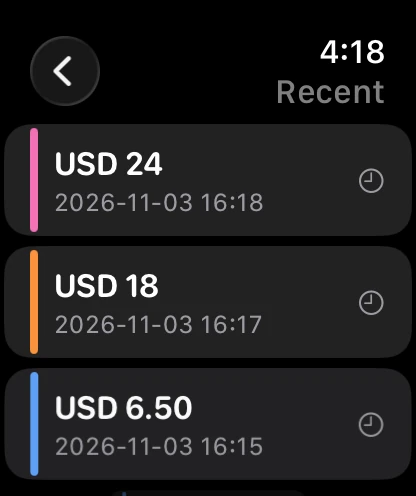
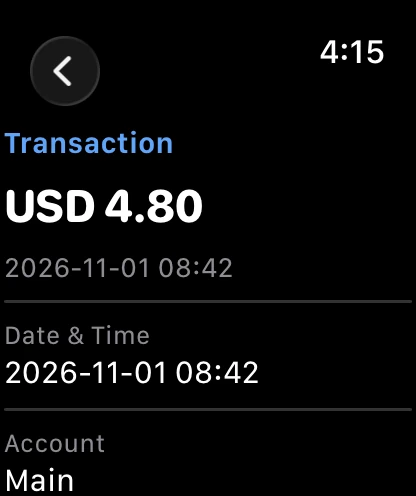
Ang Recent nagapakita sang pinakabag-o nga mga bayad halin sa telepono mo, tanan nga tatlo ka klase, kada isa may guhit sa kolor sini, dugang ang ginhimo sang relo nga wara pa narehistro sang telepono. I-tap ang isa agud makita ang kada field, napun-an man ukon wara.
Ang gasto yana nga adlaw, sa imo watch face.
Ibutang ang Transaction sa imo watch face, kag nagapakita ini sang imo gingasto yana nga adlaw sa imo panguna nga currency, upod ang bag-o nga mga bayad sang relo mismo. Nagabalik ini sa zero sa tungang gabii, kag ang isa ka pindot nagabukas sang keypad.
Maayo nga mahibal-an
- Ang relo wara gid nagahambal sa server nga kaugalingon. Ginahatag niya ang kada bayad sa imo telepono, kag ang telepono ang nagahimo sini kon buksan mo ang app. Kon bukas na ang app, mga isa ka segundo lang.
- Layo ang telepono? Ginatipigan sang relo ang bayad kag nagapakita sang “Nagahulat sa telepono” tubtob nga magkita liwat ang duha.
- Ang relo nagahambal sang pinulongan sang app kag nagasulat sang mga numero suno sa imo pinulongan.
- Pareho nga app sa Apple Watch kag sa Wear OS.