
Ang kantidad, gikan sa imong pulso.
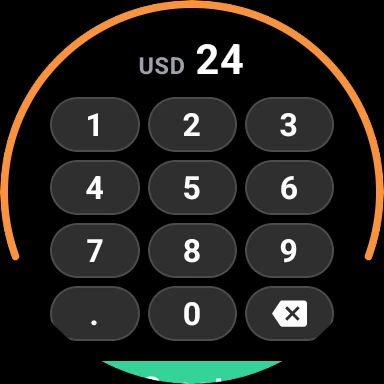
Usa ka keypad sa imong Apple Watch o Wear OS nga relo. I-type ang imong gibayran, pindota ang Himoa, ug ang imong telepono ang magtala niini. Ang uban pa makahulat.


Ang mga numero ang unang nalimtan.
Ang kape nga take-away, ang parking meter, ang cash sa tindahan sa merkado. Napulo ka minuto ang milabay nawala na ang kantidad, samtang ang uban dali ra hinumduman: asa ka ug unsay imong gipalit. Busa ang relo nangutana sa usa ra ka butang nga dali mawala, ug wala nay lain.
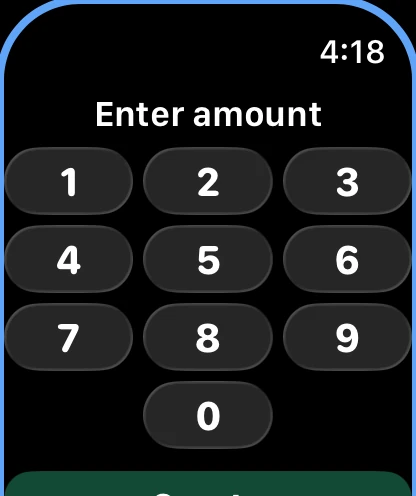
I-type, pindota, human na.
- I-type ang kantidad sa keypad sama sa naa sa imong lock screen. Makita ang decimal key kung ang imong currency adunay mga decimal.
- Pindota ang berde nga button nga Himoa. Ang relo nagpakita sa kantidad ug sa oras, ug usa ka pindot nagbalik kanimo sa keypad.
- Nasayop sa pag-type? Ang I-undo mobawi sa bayad ug ibutang pag-usab ang kantidad sa keypad, usa ka key na lang hangtod maayo.
- Ablihi ang app gikan sa lista sa app o sa watch face, ug kanunay kang moabot sa keypad.
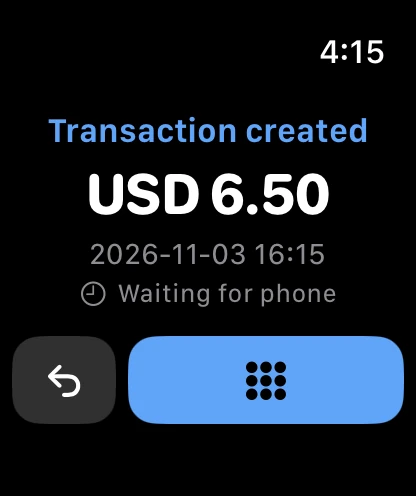
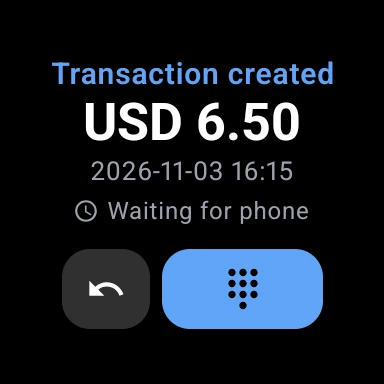
Ang imong telepono ang mopuno sa uban.
Ang relo mohatag sa kantidad ngadto sa imong telepono, ug ang telepono magtala niini sama gayud sa kaugalingon niyang porma, kung ang kantidad ra ang imong gi-type didto. Alang sa transaksyon, kana nagpasabot:
- Petsa ug oras
- Ang higayon nga imong gipindot ang Himoa.
- Account ug paagi sa pagbayad
- Imong default nga account ug default nga paagi sa pagbayad.
- Mga grupo ug currency
- Imong default nga mga grupo, sa imong default nga currency.
- Titulo ug tindahan
- Imong gimarkahan og bituon nga titulo ug merchant, kung gimarkahan nimo kini.
- Lugar
- Asa ang relo, kung naka-on ang Awtomatikong lokasyon.
- Ang tanan nga uban
- Walay sulod, hangtod buksan nimo ang bayad sa imong telepono ug pun-an kini.
Tulo ka butang nga mahimo niini.
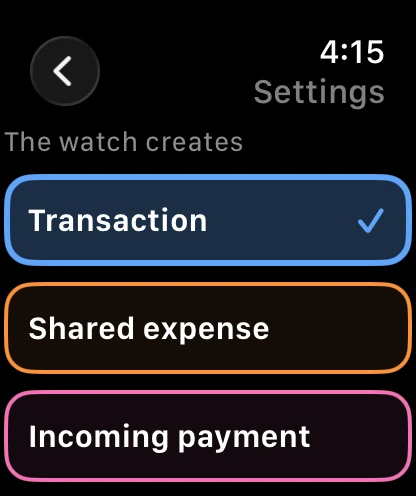
Pilia sa Mga setting sa relo: Transaksyon nga asul, Gibahinang gasto nga orange o Nadawat nga bayad nga pink. Ang nipis nga frame libot sa keypad mokuha sa kolor, busa kanunay nimong nahibaloan kung unsay imong himoon. Ang gibahinang mga gasto ug nadawat nga mga bayad nagkinahanglan una og nagbayad nga gimarkahan og bituon sa app, ug ang relo magsulti kanimo kung nawala ang usa.
Tan-awa ang imong gitipigan.
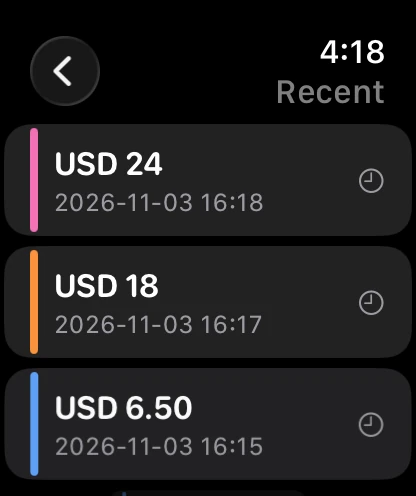
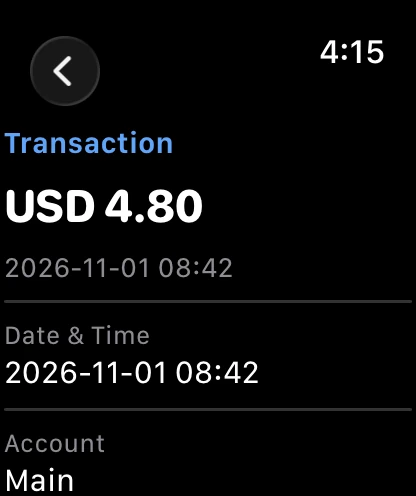
Ang Bag-o naglista sa pinakabag-ong mga bayad gikan sa imong telepono, tanan tulo ka klase, ang matag usa adunay guhit sa iyang kolor, dugang unsay gihimo sa relo nga wala pa ma-book sa telepono. I-tap ang usa aron makita ang matag field, napuno man o wala.
Ang gasto karon, sa imong watch face.
Ibutang ang Transaction sa imong watch face, ug ipakita niini kung unsa na ang imong gigasto karon sa imong panguna nga currency, lakip ang kaugalingong bag-ong mga bayad sa relo. Magsugod kini pag-usab sa zero sa tungang gabii, ug ang usa ka pindot mobukas sa keypad.
Maayong mahibaloan
- Ang relo dili gayud makigsulti sa server sa iyang kaugalingon. Gihatag niini ang matag bayad ngadto sa imong telepono, ug ang telepono maghimo niini kung imong ablihan ang app. Kung bukas na ang app, moabot kini ug mga usa ka segundo.
- Layo ang telepono? Gitipigan sa relo ang bayad ug nagpakita og “Naghulat sa telepono” hangtod magkita na usab ang duha.
- Ang relo mosulti sa pinulongan sa app ug mosulat sa mga numero sama sa imong pinulongan.
- Parehas nga app sa Apple Watch ug sa Wear OS.