
An kantidad, tikang ha imo pulso.
Usa nga keypad ha imo Apple Watch o Wear OS nga relo. I-type an imo ginbayad, pindota an Maghimo, ngan an imo telepono an nagtatala hini. An iba ngatanan makahulat.


An mga numero an syahan nga nalilimtan.
An kape nga dad-on, an parking meter, an cash ha pwesto ha merkado. Napulo ka minuto pagkahuman, nawara na an kantidad, samtang an iba sayon hinumdoman: kun hain ka ngan kun ano an imo ginpalit. Salit an relo nangangayo han usa la nga butang nga nawawara, ngan waray lain.
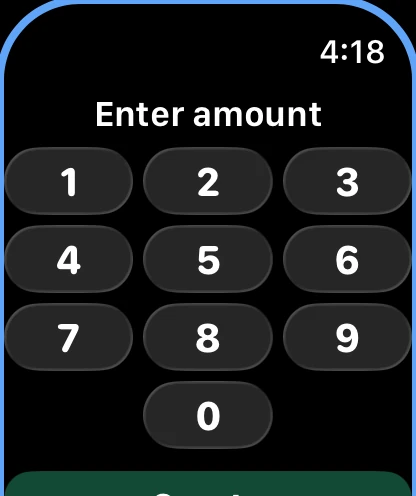
Mag-type, pindota, tapos na.
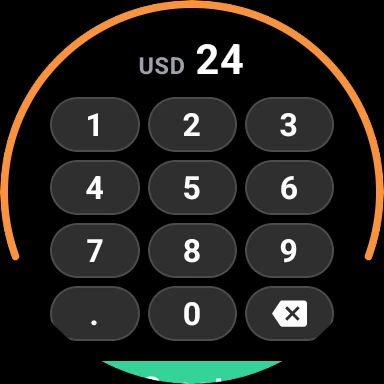
- I-type an kantidad ha keypad nga pareho han ha imo lock screen. Nagagwa an decimal key kun may decimal an imo currency.
- Pindota an berde nga button nga Maghimo. An relo nagpapakita han kantidad ngan han oras, ngan usa la ka pindot an magbabalik ha imo ha keypad.
- Nasayop an pag-type? An Undo nagbabalik han bayad ngan ibinabalik an kantidad ha keypad, usa la ka key ngadto ha pag-ayo.
- Buksi an app tikang ha lista han mga app o ha mukha han relo, ngan pirme ka mapupunta ha keypad.
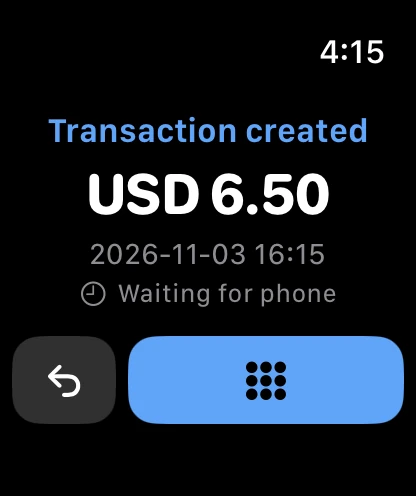
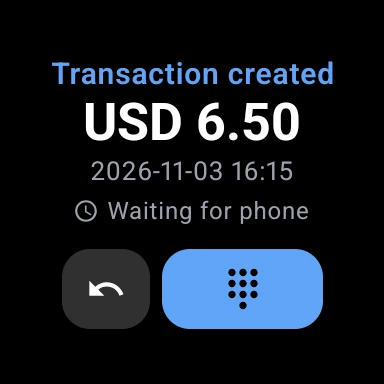
An imo telepono an nagpupuno han iba.
Ginhahatag han relo an kantidad ha imo telepono, ngan an telepono nagtatala hini eksakto sugad han himo han kalugaringon nga form hini, kun an kantidad la an imo gin-type didto. Para ha usa nga transaksyon, ini an kahulugan:
- Petsa ngan oras
- An takna nga imo ginpindot an Maghimo.
- Account ngan paagi han pagbayad
- An imo default nga account ngan default nga paagi han pagbayad.
- Mga grupo ngan currency
- An imo mga default nga grupo, ha imo default nga currency.
- Titulo ngan tindahan
- An titulo ngan merchant nga imo ginbutangan hin bituon, kun may ginbutangan ka.
- Lugar
- Kun hain an relo, kun nakabukas an “Awtomatiko nga ibutang an Lokasyon”.
- An iba ngatanan
- Waray sulod, tubtob buksan mo an bayad ha imo telepono ngan punan ini.
Tulo nga butang nga mahihimo hini.
Pilia ha Mga Setting ha relo: Transaksyon ha asul, Ginbahin nga gasto ha orange o Naabot nga bayad ha rosas. An nipis nga frame libot han keypad nagkukuha han kolor, salit pirme mo hibaro kun ano an imo himuon. An mga ginbahin nga gasto ngan naabot nga bayad nagkinahanglan una hin may bituon nga nagbayad ha app, ngan an relo nagsusumat ha imo kun may kulang.
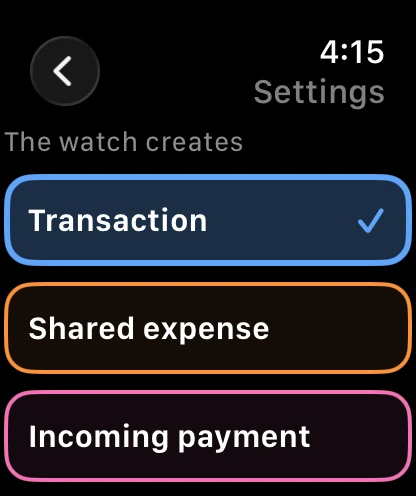
Kitaa an imo ginsalbar.
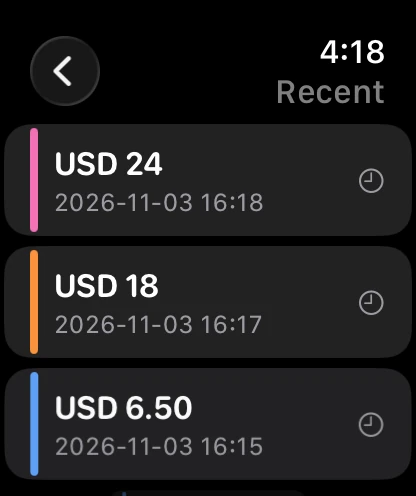
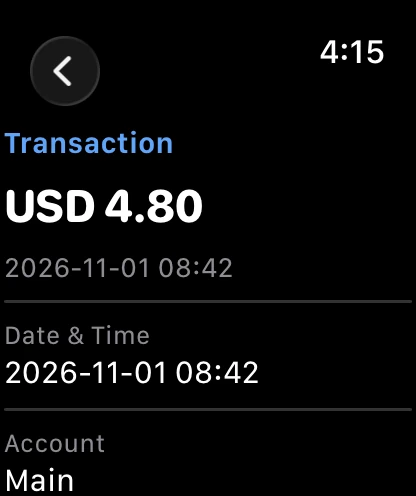
An Mga Bag-o naglilista han pinakabag-o nga bayad tikang ha imo telepono, ngatanan nga tulo nga klase, kada usa may guhit ha ira kolor, dugang kon ano an ginhimo han relo nga waray pa gin-book han telepono. Pindota an usa basi makita an kada field, napuno man o waray.
An gastos yana nga adlaw, ha mukha han imo relo.
Ibutang an Transaction ha mukha han imo relo, ngan ipapakita hini an imo nagastos yana nga adlaw ha imo panguna nga currency, upod an bag-o nga mga bayad han relo. Nagsisimula ini liwat ha zero ha tungatunga han gab-i, ngan an pindot nagbubukas han keypad.
Maupay hibaroan
- An relo diri gud direkta nga nakikipag-ugnayan ha server. Ginhahatag niya an kada bayad ha imo telepono, ngan an telepono an naghihimo hini kun buksan mo an app. Kun nakabukas na an app, mga usa ka segundo la.
- Layo an telepono? An relo nagtitipig han bayad ngan nagpapakita hin “Naghuhulat ha telepono” tubtob magkita liwat an duha.
- An relo nagyayakan han yinaknan han app ngan nagsusulat hin numero sugad han paagi han imo yinaknan.
- An pareho nga app ha Apple Watch ngan ha Wear OS.